学习工作流用于整合不同来源的资料,形成便于查阅、联系和复习的知识库。以下介绍信息检索、笔记管理与复习的工具组合。

底层核心逻辑
实践中应核对资料的准确性,避免仅依赖未经验证的博客。遇到差异时,可对照官方文档与源码。
书籍、译文与博客可能存在版本滞后或信息传递偏差,使用时应确认适用版本。
查阅资料时优先对照源代码与官方文档,结合书籍和博客交叉验证。以下示意信息传递过程:
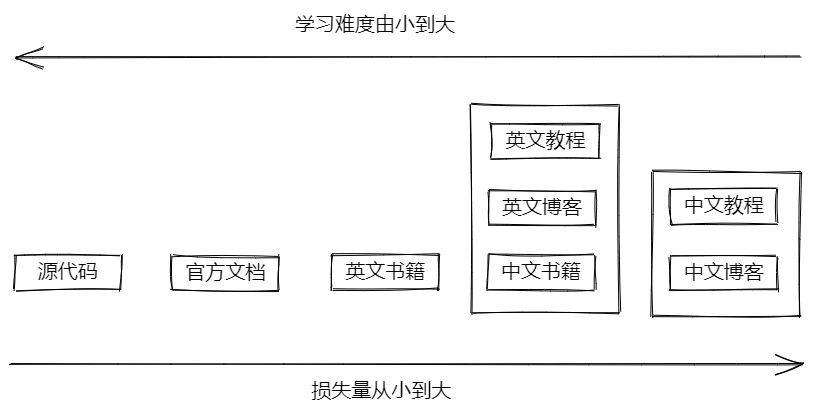
虽然一手信息很重要,但后面的 N 手信息并非一无是处,因为这 N 手资料里包含了作者对源知识的转化——例如基于某种逻辑的梳理(流程图、思维导图等)或是一些自己的理解(对源知识的抽象、类比、延伸到其他知识点),这些转化可以帮助我们更快地掌握和巩固知识的核心内容,就如同初高中学习时使用的辅导书。 此外,学习的过程中和别人的交流十分重要,这些 N 手信息同时起了和其他作者交流的作用,让我们能采百家之长。所以这提示我们学习一个知识点时先尽量选择质量更高的,信息损失较少的信息源,同时不妨参考多个信息源,让自己的理解更加全面准确。
现实工作生活中的学习很难像学校里一样围绕某个单一知识点由浅入深,经常会在学习过程中涉及到其他知识点,比如一些新的专有名词,一篇没有读过的经典论文,一段未曾接触过的代码等等。这就要求我们勤于思考,刨根究底地“递归”学习,给多个知识点之间建立联系。
选择合适的笔记软件
工作流的骨架围绕 单个知识点多参考源,勤于提问给多个知识点之间建立联系 的底层核心逻辑建立。我们写论文其实就是遵循这个底层逻辑的。论文一般会有脚注去解释一些关键字,并且论文末尾会有多个参考的来源,但是我们平时写笔记会随意得多,因此需要更灵活的方式。
双链笔记可以将知识点及其参考来源联系起来。Roam Research、Logseq、Notion 和 Obsidian 采用不同的组织方式,可按需求选择。以下以 Obsidian 为例:
- Obsidian 基于本地文件,可存放笔记与电子书。
- Obsidian 基于 Markdown。这也是一个优势,如果笔记软件写的笔记格式是自家的编码格式,那么不方便其他第三方拓展,也不方便将笔记用其他软件打开,比如 qq 音乐下载歌曲有自己的格式,其他播放器播放不了,这挺恶心人的
- Obsidian 有丰富的插件生态,并且这个生态既大又活跃,即插件数量多,且热门插件的 star 多,开发者会反馈用户 issue,版本会持续迭代。借助这些插件,可以使 Obsidian 达到
all in one的效果,即各类知识来源可以统一整合于一处
信息的来源
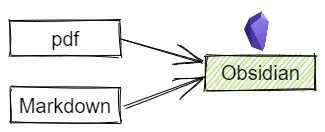
Obsidian 的插件使其可以支持 pdf 格式,而其本身又支持 Markdown 格式。如果想要 all in one,那么可以基于这两个格式,将其他格式文件转换为 pdf 或者 Markdown。 那么现在就面临着两个问题:
- 有什么格式
- 怎么转换为 pdf 或 Markdown
有什么格式
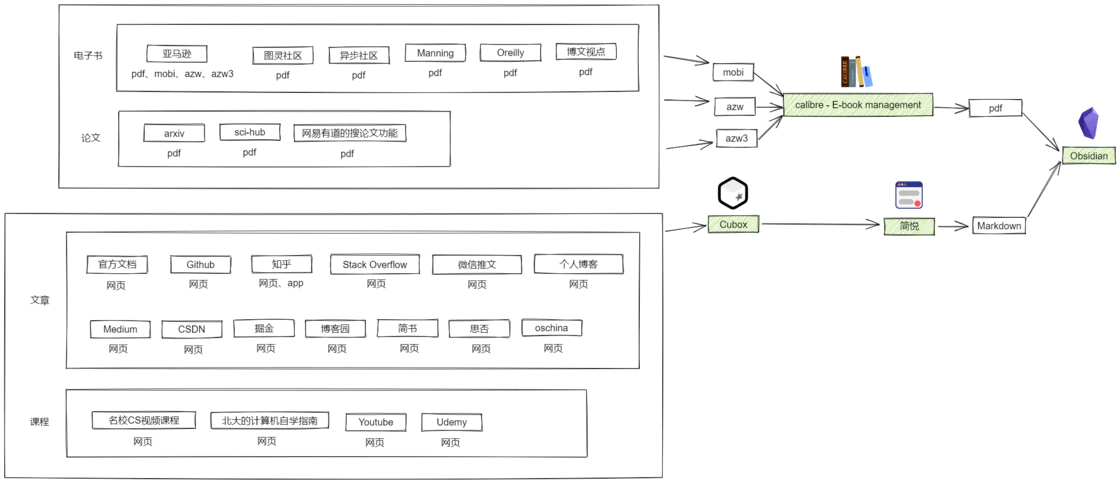
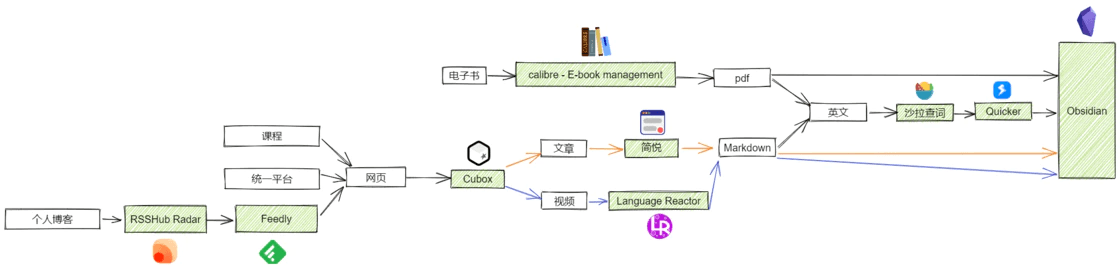
常见的信息来源如下:

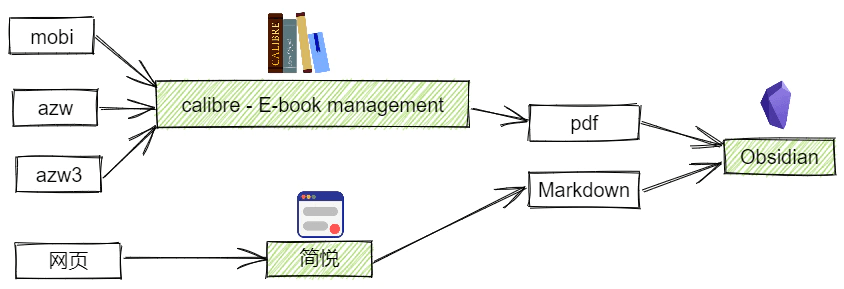
可以看到主要分为文章、论文、电子书、课程四类,包含的格式主要有 网页、pdf 、mobi、azw、azw3。
怎么转换为 pdf 或 Markdown
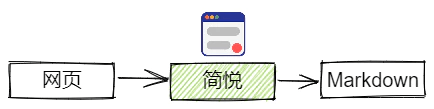
在线文章与课程通常以网页形式呈现,可使用剪藏工具转换为 Markdown,再导入 Obsidian,例如简悦。
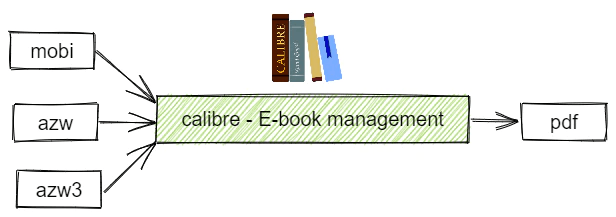
对于论文和电子书而言如果格式本身就是 pdf 则万事大吉,但如果是其他格式则可以使用 calibre 进行转换:
现在利用 Obsidian 的 pdf 插件和其原生的 markdown 支持就可以畅快无比地做笔记并且在这些文章的对应章节进行无缝衔接地引用跳转啦(具体操作参考下文的“信息的处理”模块)。
如何统一管理信息来源
PDF 等文件可保存在本地或云端;网页可分类收藏,或剪藏为 Markdown。需要跨设备收藏时可考虑 Cubox,使用前确认当前版本的功能与数量限制。
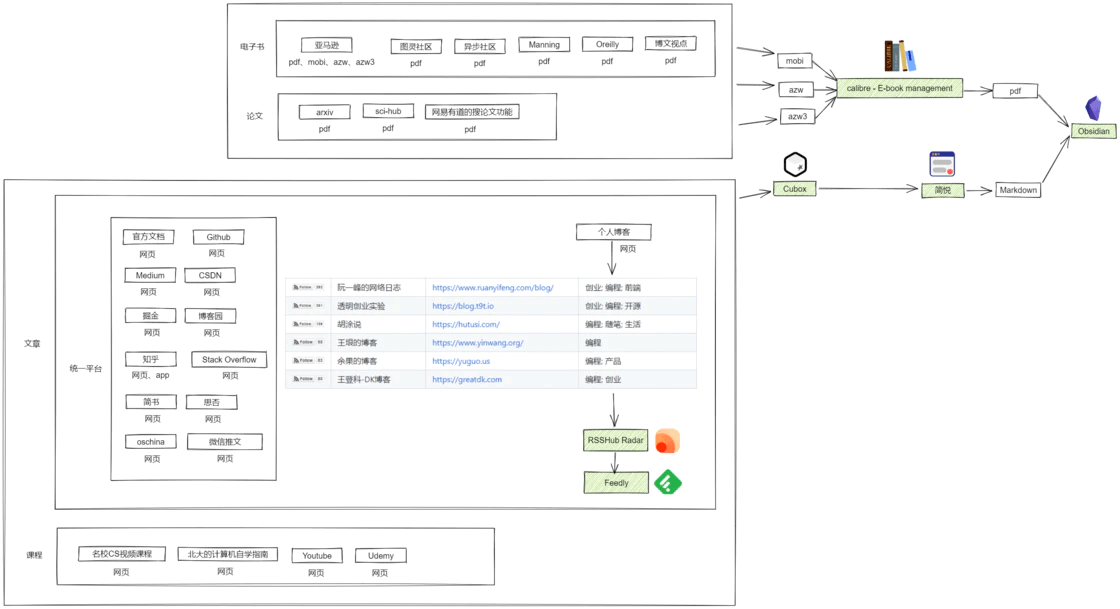
除此之外,回想一下我们平时收藏的网页,就会发现有很多并不是像知乎、掘金这类有完整功能的博客平台,更多的是个人建的小站,而这些小站往往没有移动端应用,这样平时刷手机的时候也看不到,放到浏览器的收藏夹里又容易漏了看,有新文章发布我们也不能第一时间收到通知,这个时候就需要一种叫 RSS 的通信协议。
RSS(英文全称:RDF Site Summary 或 Really Simple Syndication),中文译作简易信息聚合,也称聚合内容,是一种消息来源格式规范,用以聚合多个网站更新的内容并自动通知网站订阅者。电脑端可以借助 RSSHub Radar 来快速发现和生成 RSS 订阅源,接着使用 Feedly 来订阅这些 RSS 订阅源(RSSHub Radar 和 Feedly 在 chrome 浏览器中均有官方插件)。
到这里为止,收集信息的流程已经比较完备了。但资料再多,分类规整得再漂亮,也得真正内化成自己的才管用。因此在收集完信息后就得进一步地处理信息,即阅读这些信息,如果是英文信息的话还得搞懂英文的语义,加粗高亮重点句子段落,标记有疑问的地方,发散联想相关的知识点,最后写上自己的总结。那么在这过程中需要使用到什么工具呢?
信息的处理
英文信息
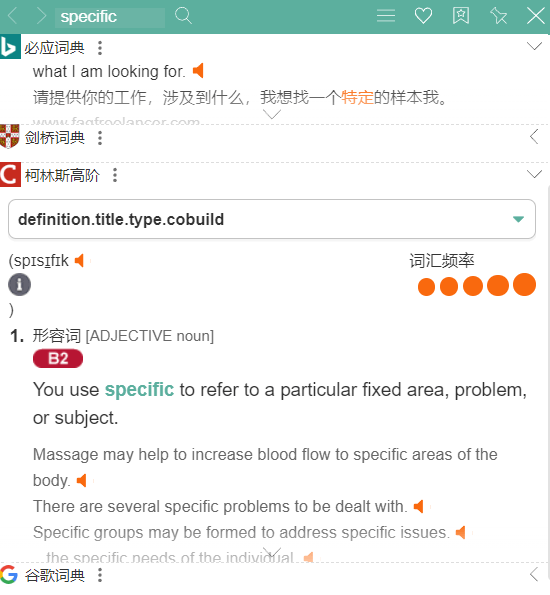
英文资料可借助有道词典、谷歌翻译、DeepL,或使用 Quicker + 沙拉查词 进行划词翻译。
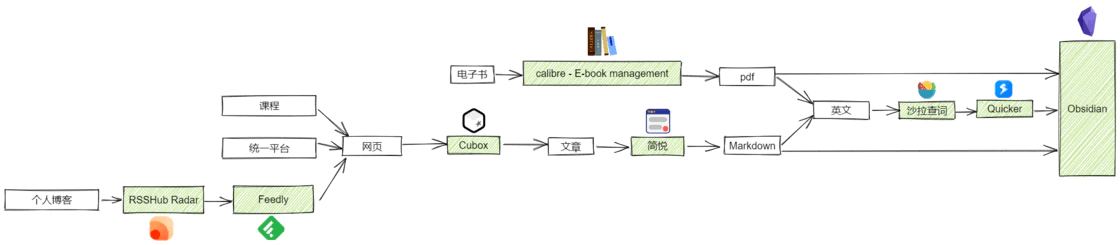
使用这套组合可以实现在浏览器外的其他软件内进行划词翻译,并且支持单词、句子和段落的翻译,以及每次的翻译会有多个翻译平台的结果。btw,如果查单词时不着急的话,可以顺便看看 科林斯高阶 的翻译,这个词典的优点就是会用英文去解释英文,可以提供多个上下文帮助你理解,对于学习英文单词也有帮助,因为用英文解释英文才更接近英语的思维。
多媒体信息
英文视频可以使用 Language Reactor 导出字幕并辅助翻译,再将文本整理为笔记。
我们可以把 Language Reactor 导出的字幕复制到 Obsidian 里面作为文章来读。除了出于学习的需求,也可以在平时看油管的视频时打开这个插件,这个插件可以同时显示中英文字幕,并且可以单击选中英文字幕中你认为生僻的单词后显示单词释义。
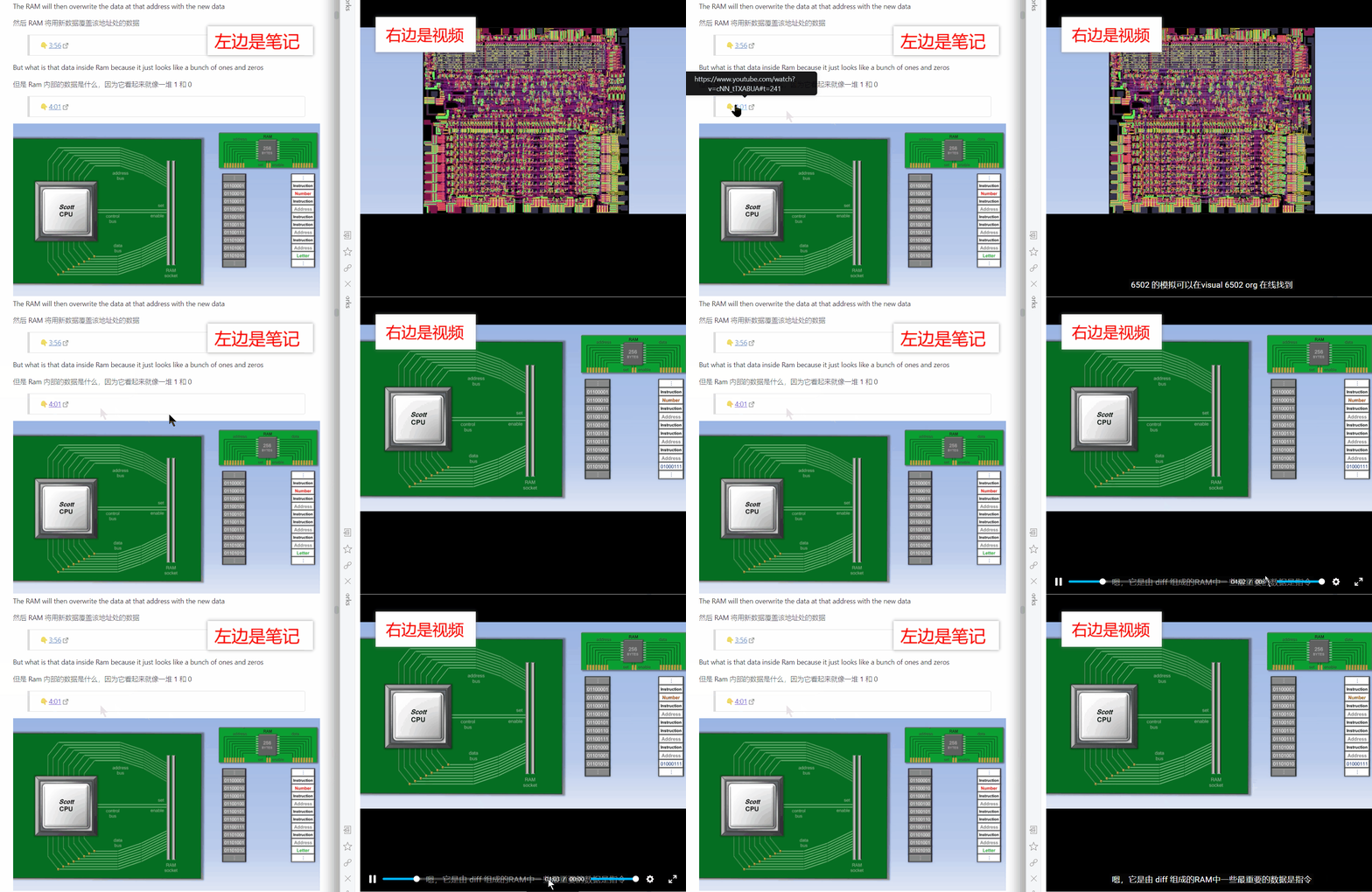
Media Extended 插件可以在 Obsidian 笔记中添加跳转至视频指定时间的链接。将字幕时间戳与笔记结合,可在复习时定位相关演示片段。
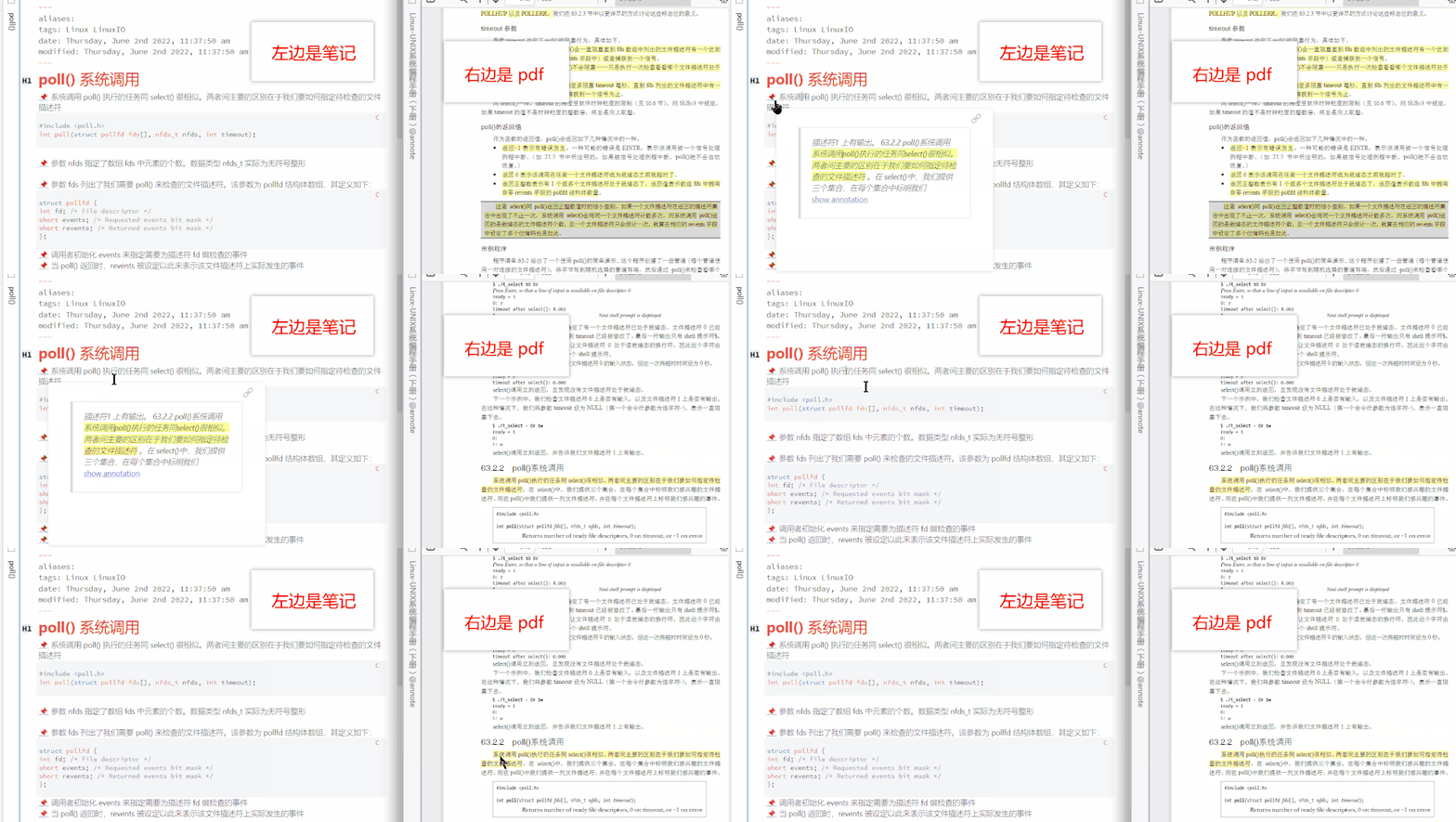
Obsidian 里还有一个很强大的插件,叫 Annotator,它可以实现笔记内跳转到 pdf 原文
现在,使用 Obsidian 自带的双链功能,可以实现笔记间相互跳转,结合上述两个插件,可以实现笔记到多媒体的跳转,信息的处理过程已经完备。一般我们学习的过程相当于上山和下山,刚学的时候就好像上山,很陌生、吃力,所谓学而时习之,复习或练习的过程就像下山,没有陌生感,不见得轻松,但非走不可。那么如何把复习这一过程纳入工作流的环节里呢?
信息的回顾
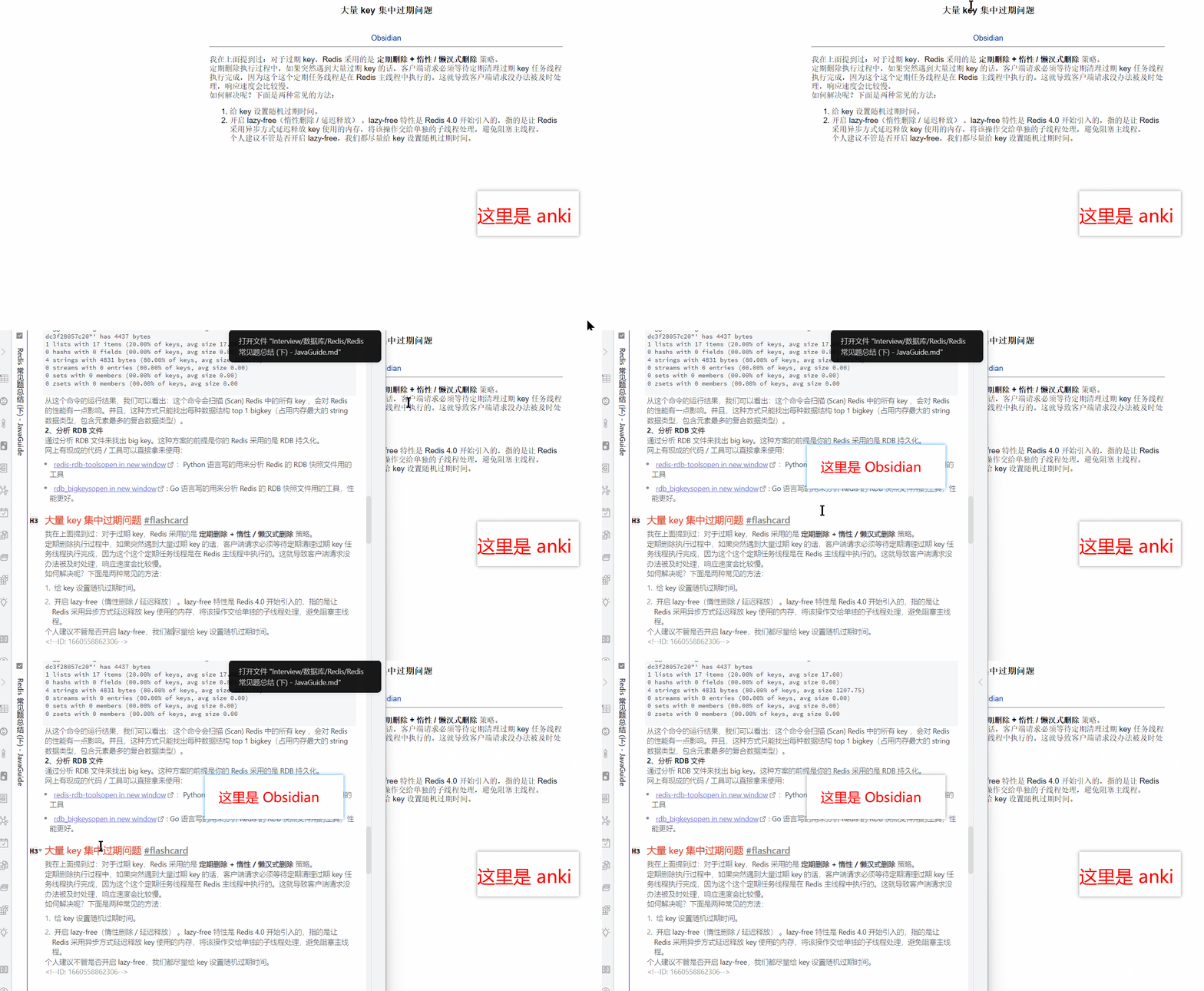
Obsidian 内已经有一个连接 Anki 的插件,Anki 就是大名鼎鼎的、基于间隔重复的记忆软件。使用该插件可以截取笔记的片段导出到 Anki 并变成一张卡片,卡片内也有跳转回笔记原文的链接
总结
根据实际学习需求逐步调整工作流,优先解决重复操作与资料整理的问题,避免堆叠不必要的工具。
btw,此篇文章是讲解工作流的演化思路,如果对此工作流的实现细节感兴趣,建议阅读完本文后再按顺序阅读以下文章